很多人只用手机版酷狗音乐,其实电脑版才是真正的“完全体”。从全局快捷键、音频格式转换、本地歌词匹配,到专业的均衡器调节和音频设备输出控制,PC版拥有手机无法比拟的效率与自由度。

界面布局与全局快捷键:脱离鼠标操作
听歌时不想切回窗口?快捷键搞定。
常用的全局热键设置
右键系统托盘的酷狗图标→“选项设置”→“热键”。默认全局键:Ctrl+Alt+→下一首,Ctrl+Alt+←上一首,Ctrl+Alt+↑播放/暂停。你可以修改为更顺手的组合(比如Ctrl+Shift+方向键)。即使酷狗最小化或后台,这些键依然管用。还可以设置“喜欢当前歌曲”热键,边工作边按赞。
桌面歌词与透明度的调整
PC版酷狗支持桌面歌词(类似卡拉OK)。点击歌词面板右上角的“针”图标,可以固定到桌面。右键歌词→“透明度”调至30-50%,边浏览网页边看词。还可以设置鼠标划过歌词时显示控制条。支持双屏拖拽。
迷你模式:只留一个透明条
点击右上角“迷你模式”图标(或按快捷键Ctrl+M)。酷狗窗口会收缩成一个细长条,显示歌名和基本控制按钮。鼠标移上才出现操作键,平时半透明浮在桌面角落。适合边写文档边听歌。
音频处理工具:格式转换与CD抓轨
PC版自带手机版没有的实用工具。
酷狗自带的音频格式转换器
在“更多应用”里找到“格式转换”。支持将.kgm、.mp3、.flac、.ape等格式互相转换。尤其有用的是将加密.kgm转成普通MP3(仅限非付费歌曲,付费歌曲受版权保护无法转换)。界面简单:添加文件→选择输出格式(MP3或FLAC)→调整比特率(320kbps最佳)→转换。耗时几秒。
从CD抓轨到酷狗
如果你还有实体CD,放入光驱后,酷狗会自动识别并弹出“抓轨”选项。可以转换成FLAC无损,并自动匹配歌曲名和元数据(从Gracenote数据库)。这是将老CD数字化的好办法。
铃声制作与剪裁
PC版内置“铃声制作”工具。导入歌曲,用滑块截取30-40秒高潮部分,淡入淡出可选。导出为MP3后传到手机。比手机App上的铃声制作更精确。
本地音乐管理与高级标签编辑
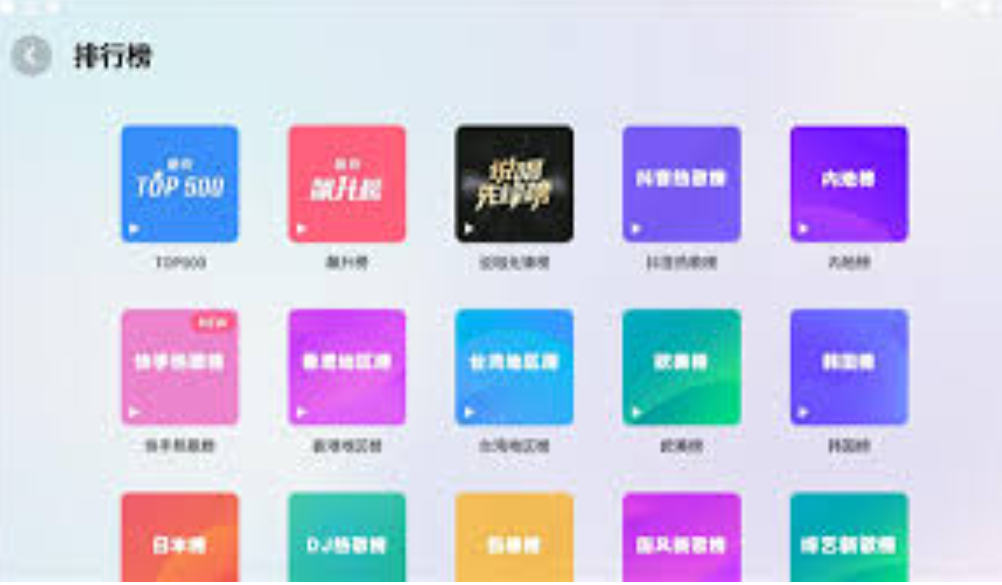
如果你有大量本地下载的歌曲,PC版是最佳管理器。
批量修改标签(ID3信息)
选中多首歌曲→右键→“批量文件属性”。可以统一修改艺术家、专辑、流派、年份。还能自动匹配歌词和封面(选中歌曲→“在线匹配歌词/封面”)。对于乱码或缺失标签的本地文件,非常省心。
智能分类与重复文件扫描
“我的音乐”→“本地音乐”顶部有“智能分类”,按比特率、格式、声道数等筛选。另外,工具→“扫描重复歌曲”,可以找出文件名或音频指纹相同的重复文件,避免占用双倍空间。
导入iTunes或Windows Media Player歌单
PC版酷狗支持导入其他播放器的播放列表(.m3u、.pls)。路径:菜单→文件→导入播放列表。你从其他平台备份的歌单可以无缝迁移。
高音质输出与设备控制
PC作为音源,输出接口丰富。
选择音频输出设备与ASIO模式
在“选项设置”→“音频设备”里,可以指定酷狗使用某一块声卡(如USB DAC)。如果有专业声卡,启用“ASIO”模式,绕过Windows混音器,获得极低延迟和纯净路径。适合监听和创作。
调节播放缓冲区与硬件解码
如果你在播放大型无损文件时出现爆音,可以增加缓冲区到500ms。“硬件解码”选项(部分声卡)让声卡而非CPU处理音频,减轻负载。
多房间播放(通过UPnP/DLNA)
PC版酷狗支持DLNA推送。右键歌曲→“播放到设备”,选择同一局域网内的支持设备(如智能音箱、电视)。你可以在电脑上选歌,声音从客厅音箱出来。
其他效率工具:定时关机与歌词导出
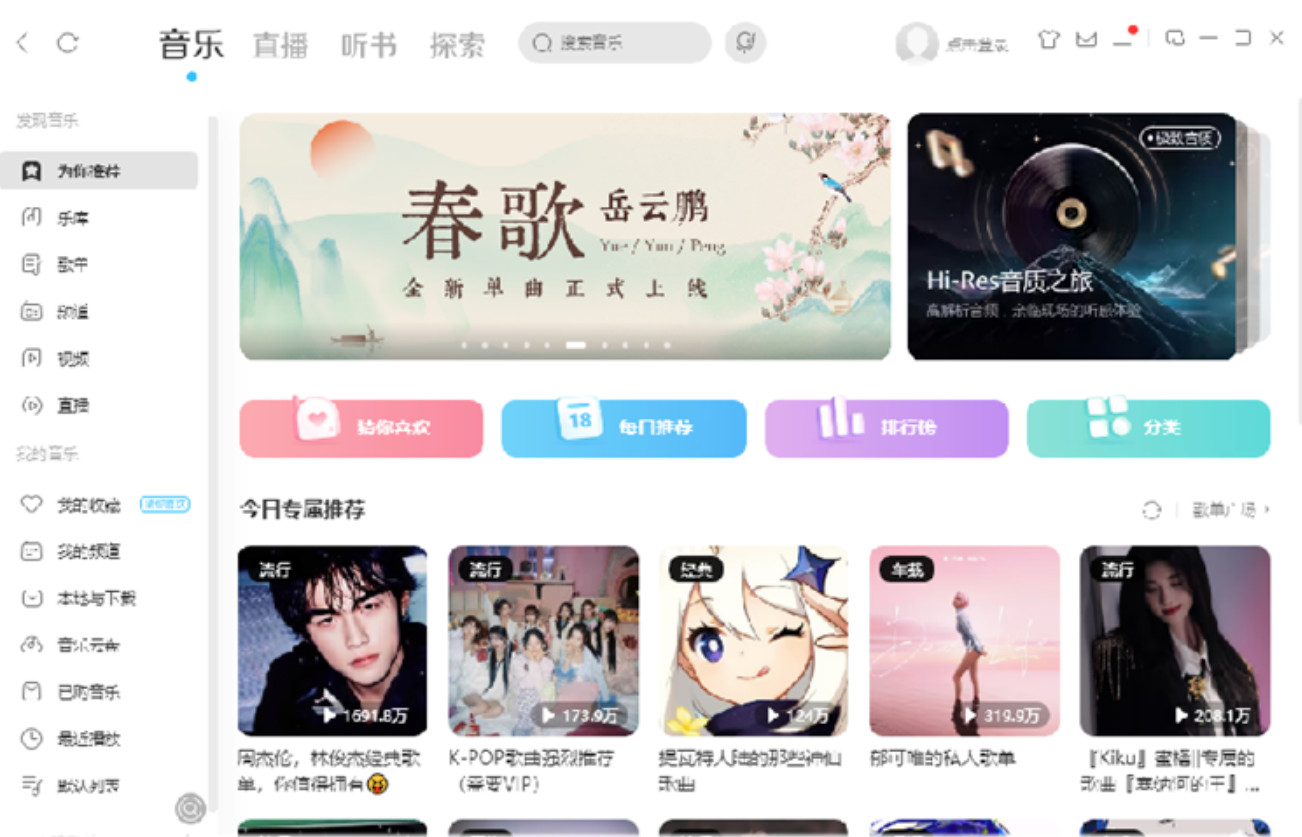
适合睡前听歌的用户。
定时停止播放与闹钟
右下角菜单→“定时停止”。可以设置“播放完当前歌曲后停止”、“30分钟后停止”、“定时关机”。睡前听歌不用担心电脑开一夜。
导出歌词文件(.lrc)
播放歌曲时,歌词面板右上角的“更多”菜单→“导出歌词”。保存为.lrc文件,可以放到MP3播放器或手机本地歌词文件夹。对于没有网络的设备,很有用。
使用命令行控制酷狗
高级用户可以创建批处理脚本,调用酷狗命令行参数(如路径/Kugou.exe /play /next)。实现与其他自动化程序联动(如灯光随音乐改变)。官方文档较少,但可以通过第三方论坛了解。
PC版酷狗音乐能直接播放手机版下载的.kgm加密歌曲吗?
为什么PC版酷狗无法识别我的USB DAC?
酷狗PC版格式转换功能可以将付费会员下载的歌曲转为MP3吗?